01 · Biblioteca
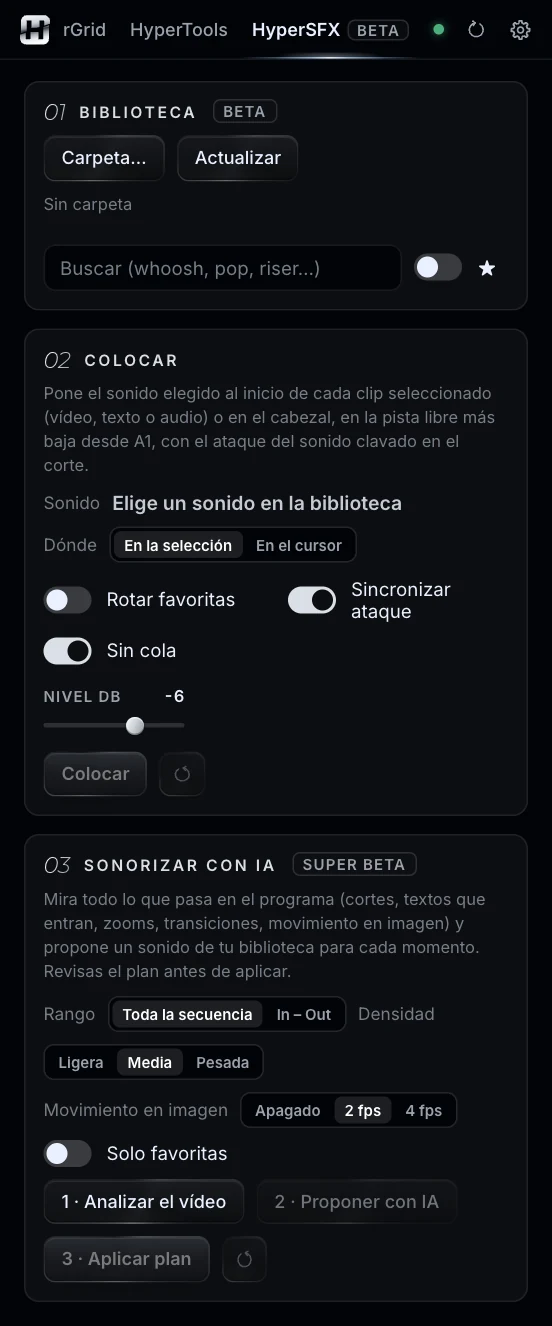
Elige tu carpeta y HyperSFX analiza la duración y el ataque de cada sonido en segundo plano. Busca por nombre, filtra por categoría, escucha y marca tus favoritos con una estrella.
El golpe de cada efecto, clavado en el corte. HyperPowers no trae sonidos: la biblioteca es tuya.
Animación ilustrativa. Se pausa con el botón de abajo a la derecha.
Te suenaMiles de whooshes repartidos en carpetas.
Miles de whooshes, pops y risers repartidos en carpetas. Encontrar el bueno y cuadrar su golpe con el corte, uno por uno, te roba la tarde. Y cuando el cliente pide «más sonido», vuelta a empezar.
HyperSFX administra tu biblioteca y coloca los sonidos por ti. La biblioteca es tuya: HyperPowers no trae sonidos, apunta a tu carpeta y no modifica nada de ella.
Biblioteca, colocación y una pasada experimental con IA.
Elige tu carpeta y HyperSFX analiza la duración y el ataque de cada sonido en segundo plano. Busca por nombre, filtra por categoría, escucha y marca tus favoritos con una estrella.
Elige un sonido y dónde va. En la selección: al inicio de cada clip seleccionado (video, texto o audio). En el cursor: en el cabezal, sin seleccionar nada. Siempre en la pista de audio libre más baja, con el ataque clavado en el corte.
Sincronizar ataque adelanta el sonido lo que tarda en arrancar. Sin cola recorta el silencio del final. Rotar favoritas alterna tus estrellas clip a clip. Nivel dB. Restablecer quita lo que colocaste en esta sesión.
Super beta. Mira cortes, textos que entran, zooms, transiciones y, si quieres, el movimiento dentro de la imagen, y propone un sonido de tu biblioteca para cada momento. Funciona mejor con tus favoritas. Revisas el plan antes de aplicar.
BetaEn HyperChat: «pon un whoosh en el cursor» o «coloca el sonido elegido al inicio de los clips seleccionados a -10 dB».
Dos trabajos, con los botones nombrados como en el panel.
Cuatro textos, un whoosh en cada uno, con el golpe en el corte.
Pulsa Carpeta… y espera al análisis.
Busca «whoosh», escucha y marca con estrella los que te gusten.
Selecciona los textos y pulsa Colocar en la selección, con Sincronizar ataque encendido.
Super beta: una propuesta que revisas, nunca una edición automática.
Enciende Solo favoritas. Elige el rango (toda la secuencia o In–Out) y la densidad.
1 · Analizar el video, con o sin movimiento en imagen.
2 · Proponer con IA, revisa el plan y pulsa 3 · Aplicar plan.
HyperSFX rinde más cuando otra herramienta hace los cortes.
Mismo panel, misma licencia. Cada herramienta funciona sola y le pasa el relevo a la siguiente.
Edita escribiendo: resúmenes en un corte, clips por tema, podcasts multicámara.
02Subtítulos que no tienes que rehacer y texto que animas a mano.
03Subtítulos animados dentro de Premiere, línea a línea y editables.
04Limpia la voz, separa la música y corta los silencios por la onda.
05Que el texto siga a lo que se mueve, o estabiliza un plano.
06Pantallas divididas con tus clips, sin calcular nada.
07Los botones de un clic que le faltan a Premiere.
09Color de cine, guiado, dentro de Lumetri.
Nueve herramientas.
Una licencia.