Conversa con todo el plugin
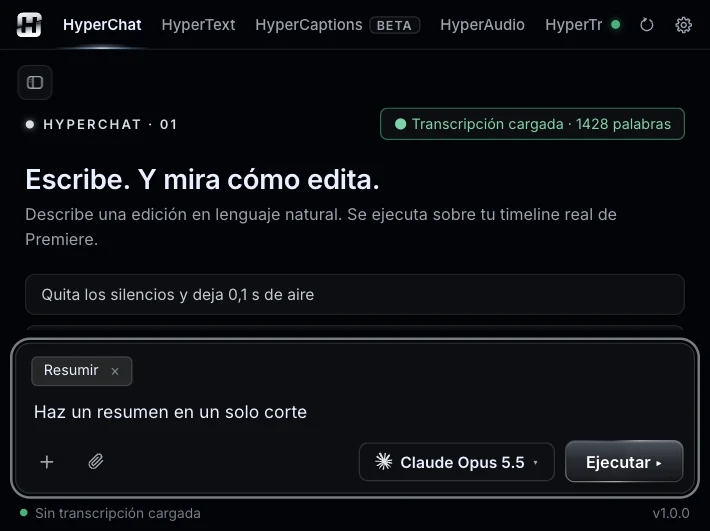
Cada botón tiene su orden escrita. HyperChat conoce las acciones de todas las herramientas y saca los datos de lo que escribes. Antes de tocar nada te dice qué va a hacer, y por qué cuando algo no se puede.
Un chat dentro de Premiere que entiende tu transcripción y puede usar todo el plugin. Le escribes una orden normal y trabaja sobre tu timeline real.

Te suenaSabes lo que quieres quitar, pero no dónde está.
Recorrer cuarenta minutos de entrevista buscando la frase en la que el invitado habló de precios es tiempo que no le cobras a nadie.
HyperChat trabaja sobre la secuencia activa y carga su transcripción solo, la de Premiere o la del plugin. Le escribes una orden normal y la ejecuta, sobre tu timeline real y con tus clips.
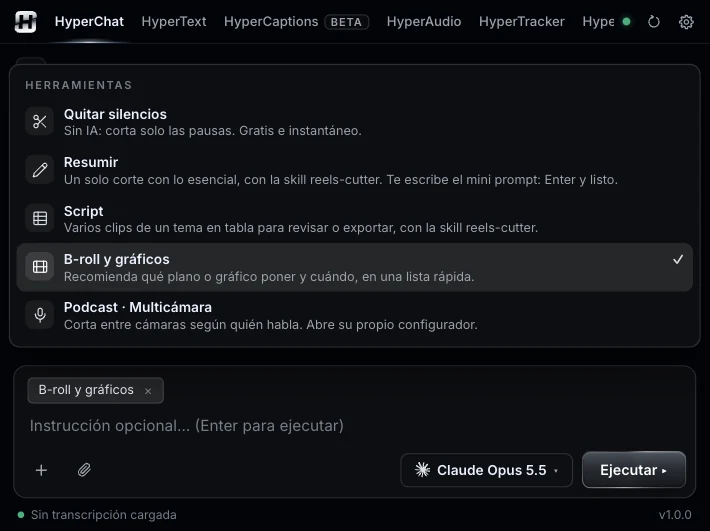
En el botón + trae además cinco herramientas armadas para lo que más se repite al editar con transcripción.
Una caja para peticiones libres y, en el menú +, herramientas armadas para las ediciones que repites.
Cada botón tiene su orden escrita. HyperChat conoce las acciones de todas las herramientas y saca los datos de lo que escribes. Antes de tocar nada te dice qué va a hacer, y por qué cuando algo no se puede.
Un único corte continuo de hasta 60 segundos con las frases que cuentan la historia. Por el camino quita silencios, muletillas y palabras repetidas, se queda con la última toma limpia de cada idea y solo con la voz del entrevistado. Con o sin hook.
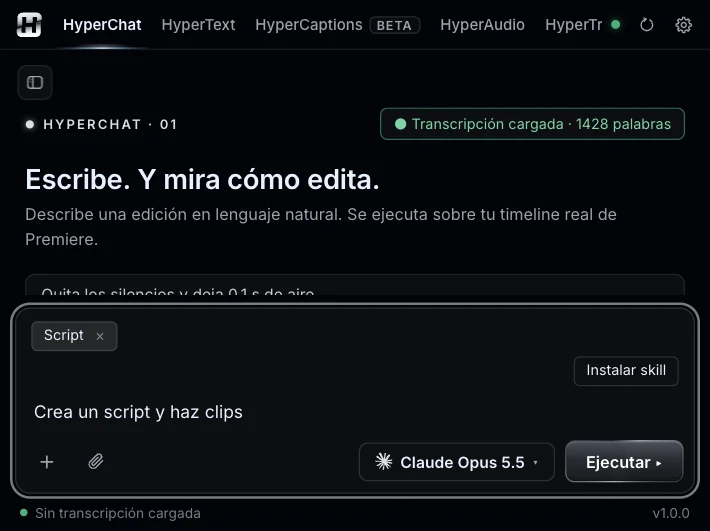
Pensado para entrevistas, podcasts y videos largos con varios temas. Recibes una tabla con título sugerido, duración, rangos y las correcciones de transcripción que encontró. Apruebas y cada corte llega a Premiere con su título como marcador. Cada clip trae su hook, listo para insertarlo en el cabezal. Descarga el guion en .xlsx o .txt e importa el .xlsx más tarde para reconstruir los videos sin volver a gastar IA. Usa la skill reels-cutter que viene con el plugin.
Pon nombre a los ponentes, di qué cámara muestra a quién y elige un ritmo. HyperChat corta las pistas de cámara para que siempre veas a quien habla. Audio intacto, o un micrófono por ponente cortado con la cámara.
Una lista rápida de dónde ayudaría un plano o un gráfico, y de qué tipo. Recomienda; no descarga material.
La transcripción se carga sola. Adjuntar sirve para un .json que exportaste o un guion .xlsx que hiciste antes.
Claude por tu suscripción de Claude Code, GPT por Codex, o cualquiera con tu clave de API. Se configura una vez en Ajustes.
Tres trabajos reales, con los botones nombrados como en el panel. Cada animación muestra qué hace el timeline.
Una charla de media hora y el cliente quiere un minuto con lo mejor.
Pulsa + › Resumir. La caja se llena con su mini prompt y deja seleccionado «con hook» o «sin hook» para que escribas encima.
Con hook, la frase más fuerte abre el corte y el resto sigue en orden. Sin hook, mantiene el orden cronológico. Añade un matiz si quieres, por ejemplo «hasta 90 s», y pulsa Enter.
Revisa el corte en el chat: silencios, muletillas y tomas repetidas ya están fuera. Móntalo en la secuencia.
«La primera vez que cobré por un video, cobré casi nada. Aprendí que el precio lo pone el resultado, no las horas. Hoy mando la propuesta antes de abrir Premiere. Y el cliente decide con el valor delante.»

Animación ilustrativa. Se pausa con el botón de abajo a la derecha.
Un podcast de una hora tiene diez reels dentro. Encontrarlos, titularlos y cortarlos a mano lleva una tarde entera.
Pulsa + › Script y elige cuántos clips: Todos, 3, 5 o 10.
Por ejemplo «5 clips de hasta 45 s sobre precios», y pulsa Enter. Ordena la tabla por viralidad o por posición y marca los que quieras.
Aprobar todos y móntalos: cada corte llega a Premiere con su título como marcador. También funciona con multicámara si cámaras y audios están sincronizados.
Descárgalo en .xlsx o .txt. Si luego importas el .xlsx con Adjuntar, HyperPowers reconstruye los videos sin volver a gastar IA.

Animación ilustrativa. Se pausa con el botón de abajo a la derecha.
Tres cámaras, dos invitados, una hora de conversación. Cambiar de plano a mano en cada turno es lo más aburrido.
Sincroniza las cámaras y transcribe la secuencia en Premiere, con ponentes. El multicámara se apoya en esa transcripción.
Pulsa + › Podcast · Multicámara. Pon nombre a los ponentes, elige la pista de cada cámara y quién aparece en ella, y elige el audio: un audio para todo, o un micrófono por ponente con su pista.
Elige el ritmo y pulsa Analizar, luego Cortar. Deshacer corte lo devuelve todo, también el audio.
Pulsa + › B-roll y gráficos para una lista de los planos y gráficos que ayudarían, por momento. Añade «solo gráficos» o «máximo 5» si quieres.
Cuando empecé, editaba de noche en la cocina de mi casa.
Hoy sigo tres pasos antes de abrir Premiere.
Y lo más importante es hablar con el cliente antes de cotizar.
Animación ilustrativa. Se pausa con el botón de abajo a la derecha.
HyperChat encuentra los momentos. Las otras herramientas los terminan.
Corta los reels con Script y subtitula cada uno con grupos Inteligentes que no parten una frase.
Corta por texto y luego limpia la voz y aprieta las pausas que queden sobre la onda.
Corta el podcast multicámara y dale a cada ponente su recuadro para la versión vertical.
Mismo panel, misma licencia. Cada herramienta funciona sola y le pasa el relevo a la siguiente.
Subtítulos que no tienes que rehacer y texto que animas a mano.
03Subtítulos animados dentro de Premiere, línea a línea y editables.
04Limpia la voz, separa la música y corta los silencios por la onda.
05Que el texto siga a lo que se mueve, o estabiliza un plano.
06Pantallas divididas con tus clips, sin calcular nada.
07Los botones de un clic que le faltan a Premiere.
08Tu biblioteca de sonidos, justo en el golpe.
09Color de cine, guiado, dentro de Lumetri.
Nueve herramientas.
Una licencia.