Saltar al contenido
HyperPowers
02 · HyperText

Subtítulos que notienes que rehacer.

Arregla lo que la transcripción nativa de Premiere hace mal y te deja animar textos a mano sin pelearte con cada uno.

Cortes de línea inteligentesVista previa editablePista de subtítulos nativaTranscripción localPalabra por palabra

Por conteo · como Premiere

Lo que nadie te

dice de cobrar es

que el precio lo

pone el resultado

HyperText · Inteligente

Lo que nadie

te dice

de cobrar

el precio

Animación ilustrativa. Se pausa con el botón de abajo a la derecha.

El problema.

Te suenaPremiere corta los subtítulos por conteo.

Deja «de» al final de una línea, separa «red flags» en dos y te obliga a reescribir media pista a mano. En un reel, cada corte raro se nota.

HyperText crea la pista de subtítulos desde la transcripción de la secuencia activa, con más control que Premiere: líneas que se leen bien a la primera y una vista previa donde arreglas cualquier corte con un clic.

Qué hace.

La tarjeta Transcripción hace los subtítulos. El Divisor de palabras y las herramientas de selección se encargan del resto.

Transcripción

Crea la pista de subtítulos desde la transcripción de la secuencia activa. Por caracteres (de 10 a 48, 16 por defecto), por palabras (de 1 a 6) o Inteligente: grupos de 1 a 3 palabras que van juntas, cortados en las pausas del orador. Negrilla dinámica muestra dos líneas con la frase que suena en negrita.

Por caracteresPor palabrasInteligenteNegrilla dinámica

Subtítulos inteligentes

El interruptor lleva el mismo cuidado a caracteres y palabras: ninguna línea termina en «de», «la» o «the», ni cruza un fin de frase.

Mayúsculas y puntuación

Elige la capitalización y quita la puntuación si quieres. Los números se conservan.

OriginalTipo fraseCada Palabraminúsculas

Vista previa de la transcripción

Mira los subtítulos repartidos con barras antes de aplicar. Clic en un trozo y el cabezal salta a su inicio. Clic entre dos palabras para partirlo, clic en la barra para unir dos. Restablecer el reparto devuelve el reparto automático. Lo que editas es lo que se aplica. Con Negrilla dinámica la vista previa solo muestra.

Aplicar

Aplicar al timeline crea una pista de subtítulos nativa. Aplicar a HyperCaptions manda los mismos textos a HyperCaptions para animarlos.

Sobre la selección

¿Ya usas los subtítulos de Premiere? Selecciónalos y cámbiales las mayúsculas con un clic. Es lo único que se toca. Hazlo antes de actualizarlos a gráfico.

Transcripción local

Cuando Premiere no transcribe, o se equivoca con nombres y marcas, HyperText transcribe la secuencia en tu equipo con Whisper: sin nube y con tiempos por palabra. Queda como la transcripción que también usa HyperChat. Whisper se instala aparte por ahora.

Divisor de palabras

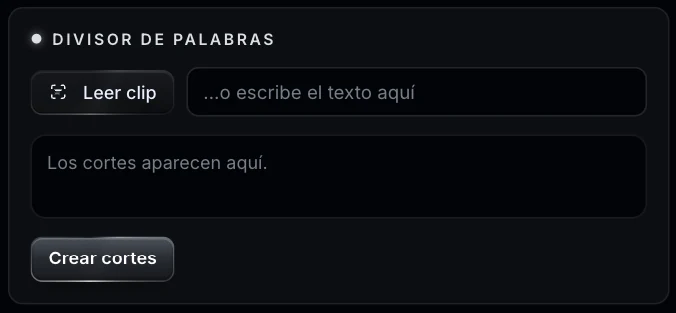
Lee un clip o escribe el texto y crea un segmento por palabra a lo largo de la duración del clip. Arregla un corte que hiciste mal, o anima una frase palabra a palabra.

Pídelo escribiendo

En HyperChat, la orden elige el estilo, las mayúsculas y la puntuación por ti.

Subtítulos de 3 palabras, sin puntuaciónSubtítulos inteligentes en minúsculas
Flujos de trabajo.

Tres trabajos, con los botones nombrados como en el panel.

Flujo 1

Subtítulos que se leen bien a la primera

De un clip de cabeza parlante a una pista de subtítulos nativa, con los cortes revisados antes de aplicar.

  1. 01

    Elige cómo se cortan las líneas

    En la tarjeta Transcripción elige Inteligente, o Por palabras (3 es un buen número si vas a animar a mano). Negrilla dinámica da dos líneas con la frase que suena en negrita.

  2. 02

    Ajusta mayúsculas y puntuación

    Original, Tipo frase, Cada Palabra o minúsculas, y quita la puntuación si quieres.

  3. 03

    Revisa la vista previa

    Clic en un trozo para llevar el cabezal hasta él. Clic entre dos palabras para partir, clic en la barra para unir. Lo que editas es lo que se aplica.

  4. 04

    Aplica

    Aplicar al timeline escribe la pista de subtítulos nativa. O Aplicar a HyperCaptions para animar los mismos textos.

esto es solo

el comienzo

de algo

mucho más grande

Negrilla dinámica

Dos líneas en pantalla: la frase que suena va en negrita y la siguiente en fino. La negrita baja de línea al avanzar, como un seguimiento de palabra, y todo con subtítulos nativos de Premiere.

En HyperCaptions hay un estilo con el mismo nombre que lo imita con dos mogrt.

Animación ilustrativa. Se pausa con el botón de abajo a la derecha.

Flujo 2

Una frase, palabra por palabra

Un clip por palabra, para animar cada una.

  1. 01

    Lee el clip

    Selecciona el texto y pulsa Leer clip, o escribe la frase en la caja.

  2. 02

    Crea los cortes

    Crear cortes hace una pista de subtítulos con un segmento por palabra a lo largo de la duración del clip.

  3. 03

    Actualiza a gráfico

    En Premiere, selecciona los subtítulos y usa Actualizar subtítulo a gráfico. Premiere no deja a un plugin hacer este paso.

    Paso manual en Premiere
  4. 04

    Anima y pon sonido

    Anima con tus presets de Premiere o con HyperTools. Para que suene algo en cada palabra, usa SFX a clips.

Lo que nadie te dice Loquenadietedice
Loquenadietedice

Una palabra por clip: actualiza a gráfico y anima cada una a tu ritmo.

La tarjeta Divisor de palabras: el botón Leer clip, la caja para escribir el texto, el área donde aparecen los cortes y el botón Crear cortes.
Capturas reales del panel, Premiere Pro 26.5, macOS.

Animación ilustrativa. Se pausa con el botón de abajo a la derecha.

Flujo 3

Arregla los subtítulos que ya tienes

Sin empezar de cero.

  1. 01

    Selecciona tus subtítulos

    En el timeline de Premiere, selecciona los subtítulos que quieras cambiar.

  2. 02

    Elige las mayúsculas

    En Sobre la selección elige Tipo frase, Cada Palabra o minúsculas.

  3. 03

    Nada más se mueve

    Solo cambian las mayúsculas; lo demás sigue siendo de Premiere. Hazlo antes de actualizarlos a gráfico.

Conviene saber.

Whisper se instala aparte
La transcripción local lo necesita por ahora. Ajustes › Herramientas externas te dice si lo tienes y cómo instalarlo.
Inteligente usa tu IA
Funciona con la IA que elijas en Ajustes. Los cortes simples por caracteres o palabras no la necesitan.
Actualizar a gráfico es manual
Premiere no deja a un plugin actualizar subtítulos a gráfico. Es un clic derecho tuyo; HyperText hace el resto.
La vista previa de Negrilla dinámica es de solo lectura
Con Negrilla dinámica la vista previa muestra las líneas pero no deja partir ni unir. Usa los otros estilos para eso.